
はじめに
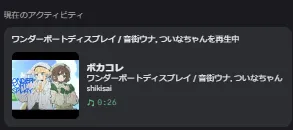
WSA RPC Bridge は、WSA (Windows Subsystem for Android) や Android デバイスで再生中のメディア情報を取得し、Discord Rich Presence に表示するアプリです。
何ができるか
Section titled “何ができるか”- WSA / Android 上の対応アプリでメディアを再生すると、曲名・アーティスト名・再生アプリ名・再生位置を Discord のアクティビティとして自動表示
- デスクトップ版・Android 版のどちらでも動作
何ができないか
Section titled “何ができないか”- Windows ネイティブのメディア再生には非対応です。PC のブラウザやデスクトップ音楽アプリの再生は検出できません。本アプリは WSA / Android 上のメディアに特化しています
- 本アプリ自体で Discord にログインする必要はありませんが、ログイン済みの Discord クライアント / アプリが別途必要です
ダウンロードは Releases から行えます(Windows: *.msi / Android: *_android_arm64.apk)。配布ファイルの正当性を確認したい場合は検証を参照してください。
| デスクトップ版 (Windows) | Android 版 | |
|---|---|---|
| OS | Windows 11 以上 (WSA は Windows 11 専用) | Android 7.0 (API 24) 以上 |
| 追加要件 | WSA の導入 + 開発者モード | 通知アクセス権限の許可 |
| Discord | ログイン済みデスクトップクライアント | ログイン済み Discord アプリ |
| 配布形式 | MSI インストーラー | APK |
デスクトップ版のセットアップ
Section titled “デスクトップ版のセットアップ”- Releases から MSI インストーラーをダウンロードしてインストール
- WSA 側で 開発者モード を有効にする。ADB 接続はこの開発者モードを利用します
- WSA が未導入の場合は WSABuilds の利用が簡単です
- アプリを起動し、Discord クライアントをログイン済みの状態で起動しておく
- WSA 内のアプリで音楽や動画を再生すると、数秒以内に Discord へ反映されます
Android 版のセットアップ
Section titled “Android 版のセットアップ”- Releases から APK をダウンロードしてインストール
- アプリを起動し、通知アクセス権限 を許可する (案内バナーから設定画面へ移動できます)
- 設定タブの ホワイトリスト に、検出したい音楽アプリを追加する
- Discord アプリを起動しておくと、再生中のメディアが Discord へ反映されます
Android 13 以降では、常駐通知を表示するために 通知権限 も許可してください。バージョンごとの仕様の違いは Android バージョン対応 を参照してください。
次のステップ
Section titled “次のステップ”- 各設定項目の意味は 設定
- 内部動作と送信データの詳細は しくみ
- うまく動かないときは トラブルシューティング